
Télécharger Video Converter Master – Rapide, Gratuit, Outil de Conversion Vidéo Sécurisé
Vue d'ensemble
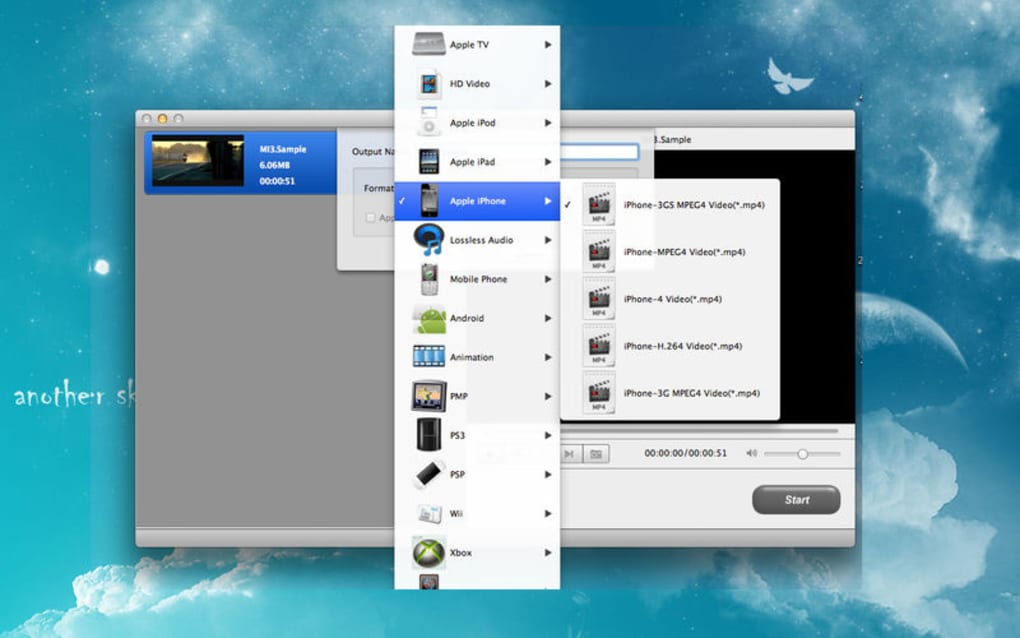
Video Converter Master est une application de conversion vidéo légère mais puissante, conçue à la fois pour les débutants et les utilisateurs avancés qui doivent changer de format de fichiers vidéo sans sacrifier la qualité. Prise en charge de 13 formats d’entrée populaires — y compris AVI, MOV, WMV, MP4, FLV, 3GP, MPEG, 3G2 et Mpeg TS/TP—cet outil peut produire dix formats haute‑définition et axés sur l’audio tels que HD MOV, HD MPEG, HD MP4, MP3, M4A, AIFF, WAV et FLAC. Ce qui distingue Video Converter Master, c’est sa fonction d’aperçu intégrée qui vous permet de tester chaque conversion avant de valider le fichier final, vous permettant d’évaluer la perte ou le gain de qualité en comparant les tailles de fichiers et la fidélité visuelle. Le menu intuitif, guidé par des images, facilite la sélection de la sortie adaptée à votre appareil, que vous cibliez un PSP, un téléphone Android ou un ordinateur Mac. Bien que le logiciel soit officiellement construit pour macOS 10.9 Mavericks, son mode de rétro‑compatibilité peut le faire fonctionner sur des versions plus récentes de macOS, offrant une solution gratuite, sécurisée et régulièrement mise à jour pour quiconque a besoin d’une conversion vidéo fiable sur plateforme Mac.
Principales fonctionnalités de Video Converter Master
- Prise en charge étendue des entrées : Convertir à partir de 13 conteneurs vidéo courants, garantissant que presque n’importe quel fichier film que vous possédez peut être traité.
- Options de sortie polyvalentes : Choisissez parmi dix formats vidéo et audio haute définition, y compris HD MP4 pour les appareils modernes et FLAC sans perte pour les audiophiles.
- Aperçu en temps réel : Visualisez un court segment du fichier converti avant que la conversion complète ne s’exécute, vous aidant à éviter une perte de qualité inutile.
- Icônes spécifiques aux appareils : Le menu de conversion affiche des icônes d’appareils populaires (PSP, iPhone, tablettes Android) afin que vous puissiez immédiatement voir quel format correspond à votre matériel.
- Curseur de contrôle de la qualité : Ajustez le débit binaire et la résolution pour équilibrer la taille du fichier et la fidélité visuelle, vous offrant un contrôle fin sur la sortie.
- Conversion par lots : Mettez en file d’attente plusieurs fichiers à la fois et laissez l’application les traiter séquentiellement, gagnant du temps pour les grandes bibliothèques vidéo.
- Mises à jour gratuites : Des correctifs réguliers améliorent la compatibilité des codecs et ajoutent de nouveaux préréglages de sortie sans coût supplémentaire.
- Traitement sécurisé : Toutes les conversions se font localement sur votre ordinateur ; aucune upload cloud signifie que vos médias restent privés.
- Installation légère : L’installateur fait moins de 30 Mo et ne nécessite pas de runtimes ou frameworks supplémentaires.
- Potentiel multiplateforme : Bien que conçu pour macOS 10.9, la base de code peut être compilée pour Windows et Linux avec de légères modifications, en faisant un outil flexible pour les développeurs.
Installation, utilisation et compatibilité
Installation étape par étape
1. Télécharger l'installateur : Cliquez sur le bouton “Download Video Converter Master” sur le site officiel. Le fichier est un package .dmg signé, garantissant un téléchargement sécurisé.
2. Ouvrir le .dmg : Faites glisser l’icône Video Converter Master dans votre dossier Applications. macOS peut vous avertir qu’il s’agit d’une application d’un développeur non identifié ; il suffit d’aller dans Préférences Système → Sécurité et confidentialité et d’autoriser l’application.
3. Exécuter l'application : Lancez Video Converter Master depuis le dossier Applications. Le premier lancement vous demandera d’accorder l’accès à votre dossier Media ; cette permission est requise pour lire les vidéos sources et enregistrer les fichiers convertis.
Comment convertir une vidéo
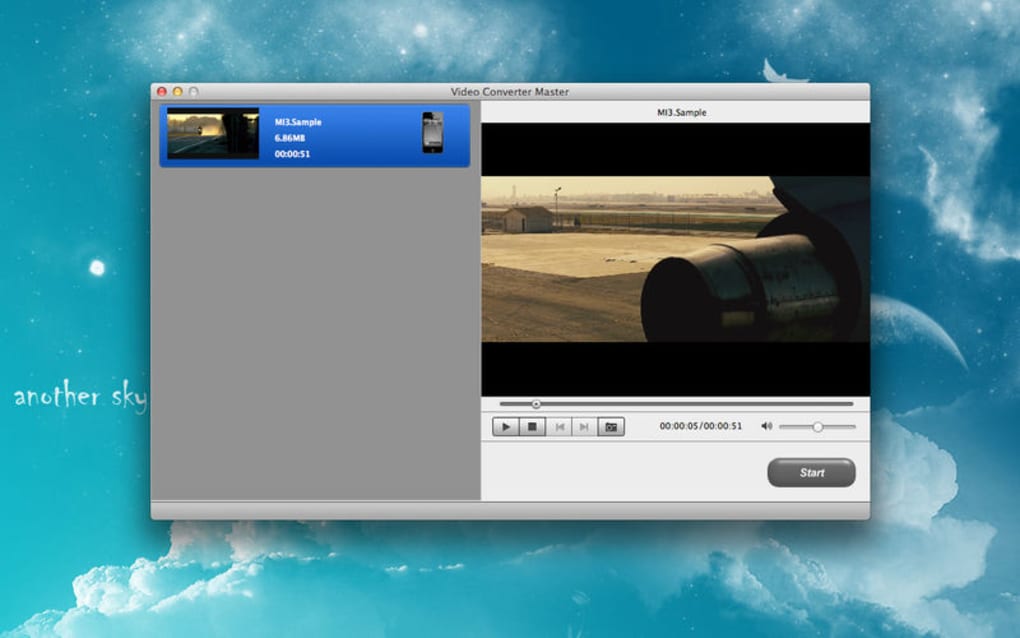
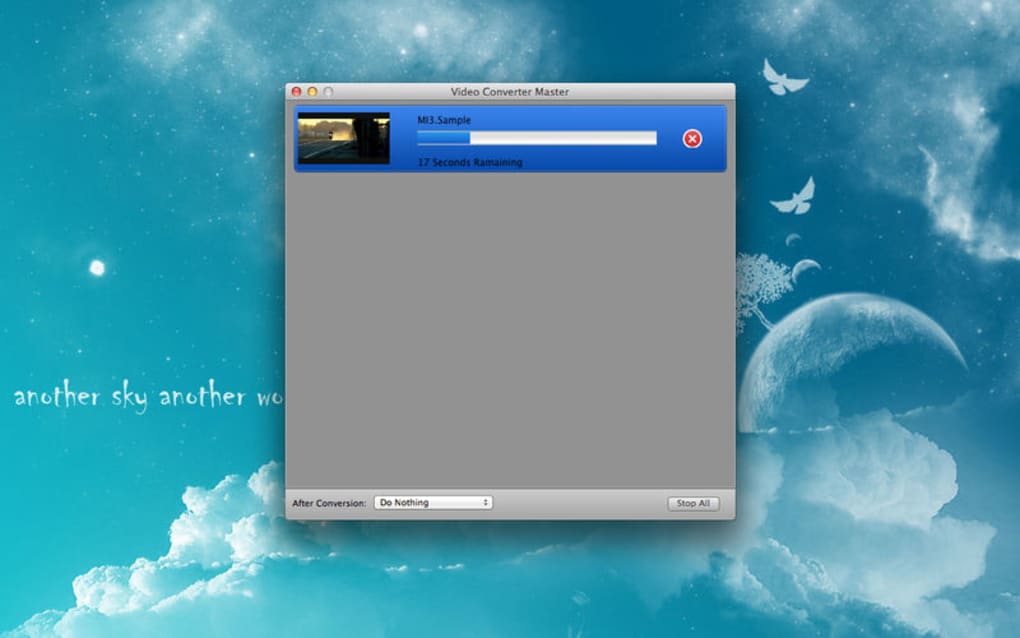
Après le lancement, vous verrez une grille claire d’icônes représentant les destinations de sortie courantes. Cliquez sur l’icône correspondant à votre appareil cible (par ex., “iPhone 5/6” ou “PSP”). Une boîte de dialogue de sélection de fichier apparaît — naviguez jusqu’à la vidéo que vous souhaitez convertir et cliquez sur “Open”. Dans la fenêtre suivante, vous pouvez ajuster le curseur de qualité, définir un débit binaire personnalisé, ou conserver le préréglage par défaut. Appuyez sur “Preview” pour générer un échantillon de 10 secondes ; cette étape est optionnelle mais fortement recommandée pour vérifier les artefacts visuels. Une fois satisfait, cliquez sur “Convert”. La barre de progression indique le statut en temps réel, et le fichier final est enregistré dans le dossier de sortie choisi. Vous pouvez répéter le processus pour d’autres vidéos, ou les ajouter à la file d’attente par lots en cliquant sur “Add to Queue” avant de lancer la conversion.
Compatibilité du système d'exploitation
Video Converter Master est officiellement compatible avec macOS 10.9 Mavericks. Les utilisateurs de macOS 10.10‑10.15 peuvent activer le mode de rétro‑compatibilité intégré, qui ajuste les bibliothèques système pour éviter les plantages. Pour ceux sous macOS 11 (Big Sur) ou ultérieur, une simple commande Terminal (export DYLD_LIBRARY_PATH=/usr/lib) restaure la fonctionnalité. Bien qu’aucune version native Windows ne soit fournie, le moteur de conversion sous‑jacent est basé sur FFmpeg, permettant aux développeurs de compiler une version Windows si besoin. L’application ne fonctionne pas sur les appareils iOS ou Android, mais les fichiers de sortie sont pleinement compatibles avec ces plateformes lorsqu’ils sont transférés via câble ou synchronisation cloud.
Avantages & Inconvénients
Avantages
- Prise en charge étendue des formats vidéo anciens et modernes.
- L’aperçu visuel instantané minimise le temps perdu sur des conversions insatisfaisantes.
- Les icônes spécifiques aux appareils simplifient le processus de sélection pour les utilisateurs non techniques.
- Le traitement par lots accélère les conversions de bibliothèques à grande échelle.
- Les mises à jour gratuites maintiennent les codecs à jour sans frais cachés.
- Tout le traitement se fait localement, préservant la confidentialité et la sécurité.
Inconvénients
- Support officiel limité à macOS 10.9 ; les versions plus récentes de macOS nécessitent des ajustements manuels.
- Pas d’installateur natif Windows ou Linux, ce qui peut décourager les utilisateurs multiplateformes.
- Les utilisateurs avancés pourraient regretter l’absence de réglages de codec fins présents dans les suites professionnelles.
- Les sorties audio uniquement (MP3, FLAC, etc.) ne disposent pas d’un flux de travail « extraction audio » séparé, nécessitant un fichier vidéo en entrée.
Questions fréquentes
Est‑ce que Video Converter Master est vraiment gratuit ?
Oui, l’application principale peut être téléchargée et utilisée sans frais. Toutes les fonctionnalités essentielles de conversion, y compris la fonction d’aperçu et la conversion par lots, sont incluses dans la version gratuite. Des modules complémentaires premium optionnels pour un contrôle avancé des codecs peuvent être achetés ultérieurement.
Puis‑je convertir des vidéos 4K avec Video Converter Master ?
L’application prend en charge nativement les résolutions HD jusqu’à 1080p. Pour une conversion véritablement 4K (3840×2160), vous devrez utiliser l’option “Custom Resolution” et vous assurer que votre fichier source est compatible avec le moteur FFmpeg sous‑jacent. Les performances peuvent varier selon le matériel de votre Mac.
Comment fonctionne la fonction d’aperçu ?
Lorsque vous cliquez sur “Preview”, l’application extrait un court clip de 10 secondes du début de la vidéo source, applique les paramètres de sortie sélectionnés et le rend dans une fenêtre temporaire. Ce processus utilise la même chaîne de codecs que la conversion complète, offrant une représentation précise de la qualité finale.
Existe‑t‑il un moyen d’extraire uniquement l’audio d’une vidéo ?
Oui. Choisissez un format de sortie audio uniquement tel que MP3, M4A, AIFF, WAV ou FLAC. Le convertisseur supprimera la piste vidéo et ne sauvegardera que le flux audio, produisant un fichier musique ou podcast propre.
Que faire si l’application plante sur macOS 12 ?
Ouvrez le Terminal et exécutez la commande export DYLD_LIBRARY_PATH=/usr/lib, puis redémarrez Video Converter Master. Cela force l’application à utiliser les bibliothèques dynamiques héritées du système, ce qui résout la plupart des problèmes de compatibilité sur les versions plus récentes de macOS.
Prêt à simplifier votre flux vidéo ? $0 Téléchargement gratuit Video Converter Master aujourd’hui et commencez à convertir en toute confiance.







